محبوبترین تکنولوژی، همیشه بهترین انتخاب نیست!انتخاب اشتباه تکنولوژی یا معماری میتونه هزینه توسعه…
انتشار: 2026/08/16 17:32 UTCدریافت: 2026/08/17 12:47 UTCآخرین مشاهده: 2026/08/17 12:47 UTC

محبوبترین تکنولوژی، همیشه بهترین انتخاب نیست!انتخاب اشتباه تکنولوژی یا معماری میتونه هزینه توسعه رو بالا ببره و مسیر پروژه رو پیچیدهتر کنه.در وبینار «از مسئله تا انتخاب تکنولوژی در توسعه نرمافزار»، سامان هاشمی و هژار آزیز از تیم فنی همکاران سیستم، با تجربه واقعی توسعه «راهکاران آیند» نشون میدن چطور از یک نیاز کسبوکار به تصمیم فنی، انتخاب تکنولوژی و معماری مناسب میرسن.📅 ۲۹ مرداد و ۵ شهریور، ساعت ۱۱🎟 شرکت در رویداد رایگانه💼 امکان ارسال رزومه برای فرصتهای شغلی همکاران سیستماطلاعات بیشتر و ثبتنام:🔗 quera.org/r/7b66a

تاریخچه بازدید مشاهدهشده
حدود 767 بازدید تازه در ساعت در این نمونهپستهای تلگرام — کانال دانلود تکنولوژی هوش مصنوعی

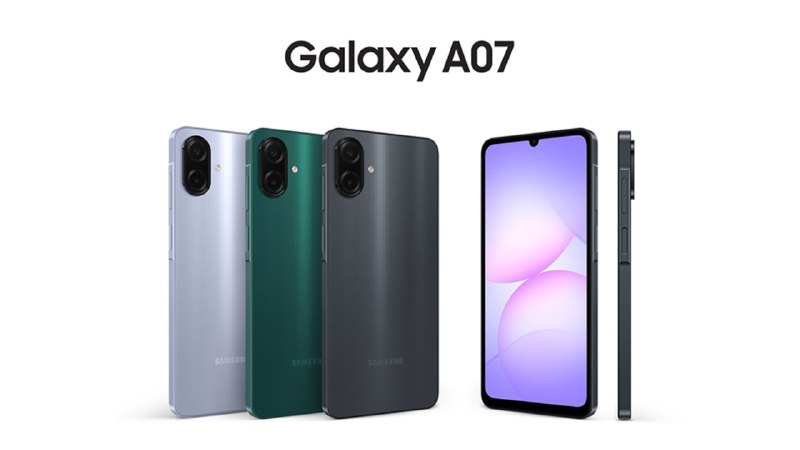
🔴قیمت اقتصادیترین گوشی سامسونگ از ۳۰ میلیون تومان عبور کرد...!@RoidBest
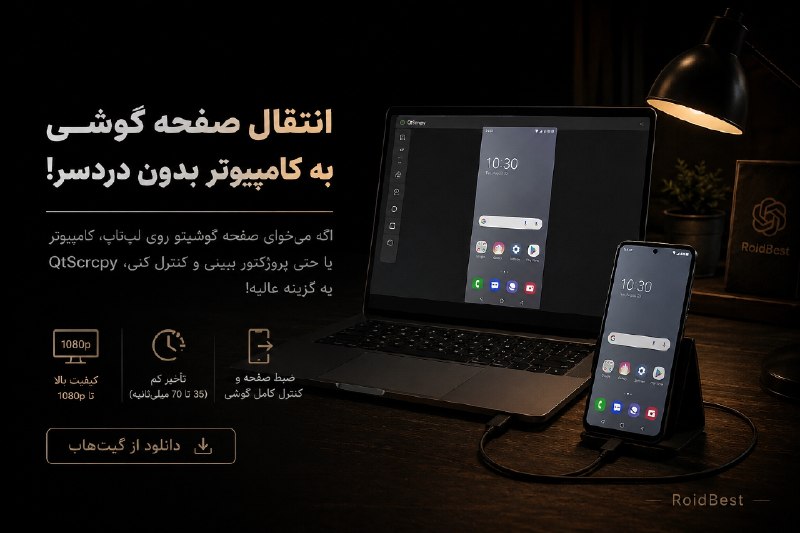
🔥بدون دوشواری صفحه گوشیتو بنداز روی لپتاپ و به راحتی کنترلش کن! ▪️امروز یه آموزش بینهایت کاربردی میخوام بدم بهتون ؛ اگه میخواید صفحه گوشیتون رو روی لپتاپ، کامپیوتر یا حتی پروژکتور بندازید و همزمان با کامپیوتر هم گوشی رو کنترل کنید و هم صدای گوشیتون ازش پخش بشه پس تا انتهای این پست رو همراه من باشید 😎1️⃣هیییچ نرم افزاری نیاز نیست روی گوشیتون نصب کنید فقط کافیه USB Debugging رو روی گوشی فعال کنید ؛ آموزش فعالسازیش ↓1️⃣ فعال کردن Developer Optionsبرو به Settings → About Phone و گزینه Build Number رو پیدا کن. در بعضی گوشی ها باید وارد Software Information بشی. حالا روی Build Number هفت بار بزن تا پیام فعال شدن Developer Options نمایش داده بشه.2️⃣ ورود به Developer Optionsبرگرد به Settings و وارد Developer Options / گزینه های توسعه دهنده شو. اگر پیداش نکردی، داخل جستجوی تنظیمات عبارت Developer Options رو سرچ کن.3️⃣ فعال کردن USB Debuggingداخل Developer Options، بخش Debugging رو پیدا کن و گزینه USB debugging رو فعال کن. وقتی پیام هشدار نمایش داده شد، روی OK بزن.4️⃣ اتصال به کامپیوترگوشی رو با کابل USB به کامپیوتر وصل کن. اگر پیام Allow USB debugging? نمایش داده شد، در صورتی که کامپیوتر خودته روی Allow بزن. اگر گزینه Always allow from this computer رو دیدی، میتونی فعالش کنی.2️⃣حالا باید نرم افزار ScrCpy رو روی سیستمتون بریزید ؛ از طریق لینک پایین میتونید دانلودش کنید (هم ویندوز هم مک)📥Download Link تمااام ؛ حالا ما چیا در اختیار داریم؟! یه نرمافزار که صفحه گوشیمونو میندازه روی سیستم با کیفیت 1080p ؛ تأخیر کم (۳۵ تا ۷۰ میلیثانیه) و ضبط صفحه و کنترل کامل گوشی از کامپیوتر!+ اگه خوشت اومد یه دونه گلب بذار این زیر 😊@RoidBest
🔴افت دوباره کیفیت اینترنت در ایران؛ داده های فنی از کاهش سطح اتصال کشور خبر میدهند▪️طی روزهای اخیر، گزارشهای زیادی از کندی، قطعی و ناپایداری اینترنت در نقاط مختلف کشور منتشر شده و دادههای فنی هم نشان میدهند شرایط هنوز با یک اینترنت عادی فاصله دارد.▪️علاوه بر گزارش های متعدد کاربران که نشان از افت محسوس کیفیت اینترنتشان دارد ؛ داده های Cloudflare هم نشان میدهد بعد از پایان خاموشی 88 روزه ، ترافیک HTTP ایران برای مدتی تا حدود 90% سطح قبل از قطعی بالا رفت، اما بعد دوباره کاهش پیدا کرد و روی حدود 59% تثبیت شد. @RoidBest

🎞 ساخت ویدیوهای چند دقیقه ای با AI؛ متن باز و قابل اجرا روی سیستم شخصی!📰تا حالا بیشتر مدل های ویدیوساز AI به کلیپ های چندثانیه ای محدود بودن؛ اما LongCat-Video اومده تا این محدودیت رو جدی تر کنار بزنه. این مدل برای ساخت ویدیوهای طولانی طراحی شده و هم میتونید بهش متن بدید تا ویدیو بسازه و هم عکس!💡با کیفیت 720p و 30 فریم طبق مستندات پروژه، LongCat-Video میتونه خروجی 720p با نرخ 30fps تولید کنه و برای تولید طولانی از روش های بهینه سازی زمانی و مکانی استفاده میکنه. 💡یه قابلیت جالبی که داره اینه که شما میتونید یه ویدیویی که دارید رو ادامه بدید! یعنی میتونی یک تصویر یا کلیپ اولیه بدی و مدل داستان رو ادامه بده. ⚠️ اما یک نکته مهم!+ مدل ۱۳.۶ میلیارد پارامتر داره و اجرای محلیش به سخت افزار قدرتمند و تنظیمات نرم افزاری نسبتا سنگینی نیاز داره. 📥 Hugging Face | WebSite @RoidBest

🖥️ قبل از اینکه برای ارتقای کامپیوتر پول خرج کنی، این ۴ مرحله رو برو!📰خیلی وقت ها فکر میکنیم سیستممون فقط با تعویض کارت گرافیک یا اضافه کردن رم سریع تر میشه؛ در حالی که مادربرد، CPU، RAM، پاور و حتی رزولوشن مورد استفاده تعیین میکنن چه ارتقایی واقعا ارزش داره.1️⃣اول مدل دقیق مادربردت رو پیدا کن💡اگر مدل مادربردت رو نمیدونی، CPU-Z رو نصب کن و از تب Mainboard مدل دقیقش رو ببین ؛ بعد مشخصات مادربرد رو بررسی کن تا بدونی چه نسل هایی از CPU، چه نوع و ظرفیتی از RAM و چه امکاناتی رو پشتیبانی میکنه. صرفا بیشتر بودن ظرفیت RAM کافی نیست؛ نوع حافظه، تعداد اسلات و سقف پشتیبانی مادربرد هم مهمه.2️⃣برای CPU و RAM، سازگاری رو چک کن💡بعد از پیدا کردن مدل مادربرد، مشخصات رسمی سازنده رو بررسی کن. اینجا میفهمی مثلا حداکثر RAM قابل نصب چقدره و چه پردازنده هایی با BIOS مناسب روی مادربردت کار میکنن بعضی ارتقاها ممکنه بدون تعویض مادربرد انجام بشن و هزینه خیلی کمتری نسبت به خرید یک سیستم جدید داشته باشن.3️⃣کارت گرافیک رو فقط با «اسم قوی» انتخاب نکناینجا بحث CPU-GPU Balance مهمه. مثلا ممکنه یک GPU خیلی قدرتمند روی یک پردازنده قدیمی، در بعضی بازی ها نتونه توان واقعی خودش رو نشون بده. برای یک بررسی اولیه میتونی از Bottleneck Calculator استفاده کنی، اما درصدی که این سایت ها میدن قطعی نیست؛ نتیجه واقعی به بازی، رزولوشن، نرخ فریم هدف، RAM، دما و تنظیمات سیستم هم بستگی داره. 4️⃣آخرش ببین پاورت کم نمیاره💡بعد از انتخاب قطعات جدید، مشخصات کامل سیستم رو داخل Newegg Power Supply Calculator وارد کن تا توان پیشنهادی پاور رو حساب کنه. این ابزار CPU، GPU، RAM، درایوها و سایر قطعات رو در محاسبه لحاظ میکنه. بهتره فقط به عدد نهایی نگاه نکنی و کمی فضای اضافه برای ارتقای آینده و مصرف لحظه ای قطعات هم در نظر بگیری. خود Newegg هم داشتن حاشیه امن بالاتر از عدد محاسبه شده رو پیشنهاد میکند. Newegg.com✅ فرمول ساده ارتقای سیستم:مادربرد ← CPU/RAM ← GPU ← PSU+ در ضمن، اگر حوصله بررسی تک تک قطعات رو نداری، Newegg الان یک PC Upgrader هم داره که مشخصات سیستم، نوع استفاده و بودجه رو میگیری و پیشنهاد ارتقا میده. @RoidBest